Kubuntuをインストールした初期状態では、オープンソース版のディスプレイドライバー(X.Org / Nouveau)が適用されていることが一般的なようです。
しかし、ゲームや動画編集、3D制作、機械学習など、GPUの本来のパワーをフルに発揮させるには「NVIDIA公式のプロプライエタリドライバー(Meta Package)」への切り替えが欠かせません。
今回は、CUI(端末/ターミナル)で難しいコマンドを入力することなく、KDEの標準GUI(Driver Manager)を使って安全かつ簡単にNVIDIAドライバーを導入する手順を5枚のスクリーンショット付きで分かりやすく解説します。


 ポチップ
ポチップ
1. なぜ初期状態の「X.Org(Nouveau)」から切り替える必要があるのか?
Kubuntuをセットアップした直後は、デフォルトでオープンソースドライバーである「X.Org X Server (Nouveau)」が選択されています。
日常的なWebブラウジングや軽量なデスクトップ操作程度であれば問題なく動作しますが、NVIDIAの専用ドライバー(プロプライエタリ版)へ切り替えるべき重要な理由がいくつかあります。
- 3D性能・グラフィック描画性能の大幅な向上
オープンソース版ドライバーではクロック制御や電力管理が制限されていることが多く、グラフィックボード本来のスペックを発揮できません。専用ドライバーにすることで本来のベンチマーク通りの性能が出ます。 - CUDA / NVENC(ハードウェアアクセラレーション)の利用
動画編集ソフトでのハードウェアエンコード/デコードや、AI・画像生成などのCUDA環境を利用するには専用ドライバーが必須となります。 - マルチディスプレイや高リフレッシュレート環境の安定性
高解像度(4K等)や高リフレッシュレート(144Hz〜)のゲーミングモニター環境、画面のティアリング(描画乱れ)防止が大幅に改善されます。 - 「NVIDIA X Server Settings」による詳細管理
ファン制御、温度監視、解像度やカラープロファイル設定、GPU電力制御などが公式コントロールパネルから行えるようになります。
2. NVIDIAドライバーのインストール手順(4ステップ)
それでは、実際の画面を見ながらドライバーの切り替え手順を進めていきましょう。
STEP 1: 「ドライバーマネージャー(Driver Manager)」を起動する
まずはKDEのシステム設定からドライバー管理画面を呼び出します。
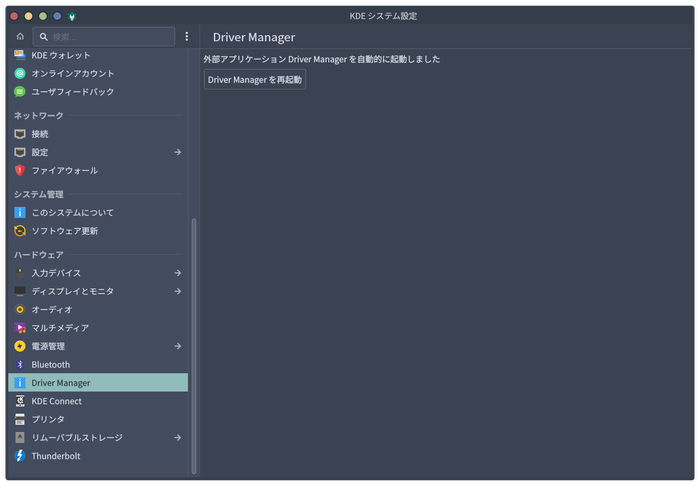
- 左下のKubuntu(KDE)アプリケーションメニューを開き、「システム設定(System Settings)」を選択します。
- 左サイドバー、または検索バーに「Driver Manager(または 追加のドライバー)」と入力して項目を開きます。
- デバイスの検出処理が始まり、利用可能なドライバー一覧の取得が行われます(十数秒ほどかかります)。
STEP 2: 追加ドライバー一覧と初期状態の確認
検出が完了すると、「ソフトウェアソース」の「追加のドライバー」タブが開きます。
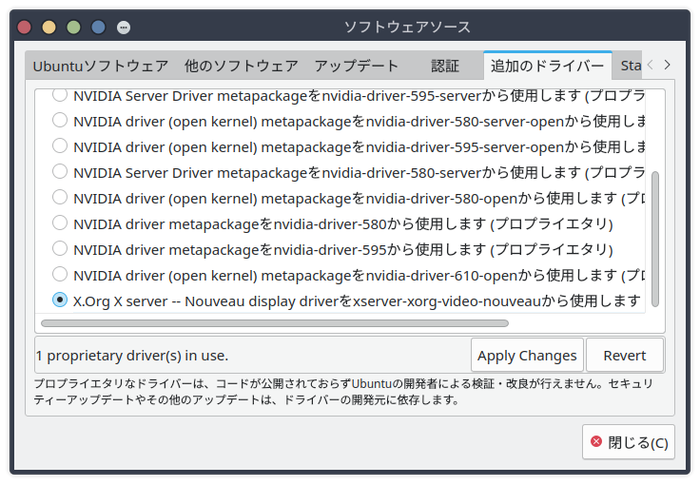
画面にお使いのNVIDIAグラフィックボード名と利用可能なドライバー候補が一覧表示されます。
初期状態では、一番下にある「X.Org X Server — Nouveau display driverをxserver-xorg-video-nouveauから使用します (プロプライエタリ)」にチェックが入っていることが確認できます。
STEP 3: 「NVIDIA Driver (Meta Package)」を選択して適用
NVIDIA公式ドライバーへ切り替えを行います。
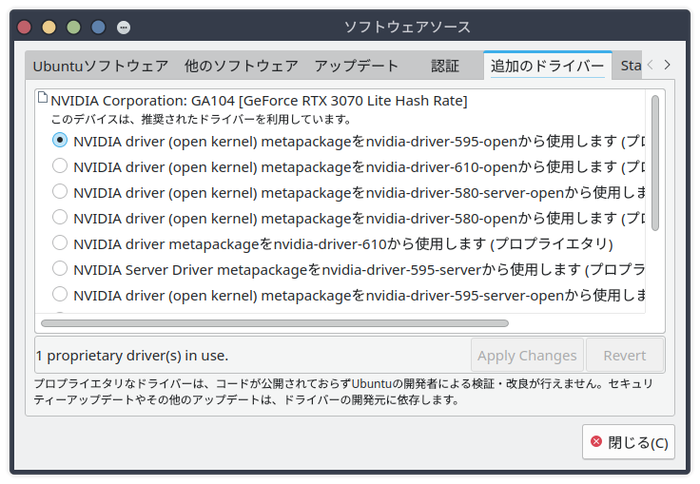
- リストの中から「NVIDIA driver (open kernel) metapackageをnvidia-driver-XXX-openから使用します (プロプライエタリ, 検証済み)」を選択します。
※特別な理由がない限り、最もバージョン番号が新しく「(プロプライエタリ, 検証済み)」と記載されている推奨版を選択してください。 - 右下の「Apply Changes」ボタンをクリックします。
※上記の画面ではボタンがグレーアウトしていますが、既に選択しているドライバーをインストール済みのためです。 - パスワードを求められたら管理者パスワードを入力します。
- ドライバーのダウンロードおよびビルド・インストールが自動で実行されます(完了まで数分程度かかります)。
💡 ポイント: インストール完了後、画面の指示に従ってPCを一度再起動(Reboot)してください。再起動することで新しいNVIDIAモジュールがカーネルに正しく読み込まれます。
STEP 4: インストール確認と「NVIDIA X Server Settings」の起動
PCが再起動したら、ドライバーが正常にロードされているか確認します。
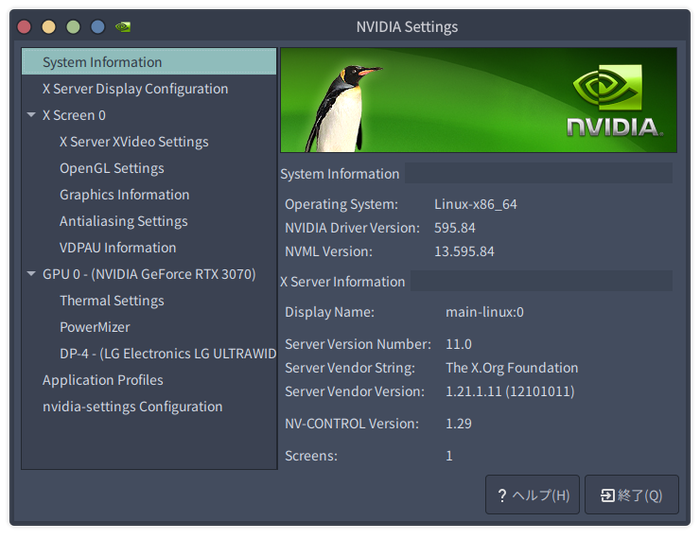
- Kubuntuメニューを開きます。
- アプリケーション一覧に「NVIDIA X Server Settings」が追加されているのを確認し、クリックして起動します。
- コントロールパネルが開き、GPUの型番・ドライバーバージョン・VRAM容量・GPU温度などが正しく表示されていれば、正常にインストール完了です!
今回の環境では「NVIDIA GeForce RTX3070」が搭載されています。
3. トラブルシューティング&知っておくと便利な豆知識
Secure Boot(セキュアブート)が有効な場合の注意点
マザーボードのUEFI/BIOSで「Secure Boot」が有効になっている環境では、インストール途中でMOK(Machine Owner Key)の登録画面(パスワード設定)が表示されることがあります。
その場合は任意のパスワードを設定し、再起動直後の青い画面(Perform MOK management)で設定したパスワードを入力して署名を承認してください。
ターミナルから動作を確認したい場合
ターミナル(Konsole)を開いて以下のコマンドを実行すると、GPUのステータスを一発で確認できます。
nvidia-smi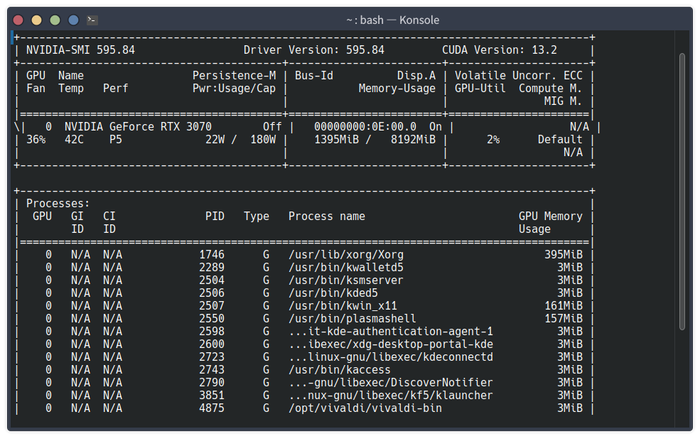
ドライバーバージョンや現在のGPU使用率、温度、VRAM使用量が表形式で出力されれば完璧です。
4. 【コラム】Linux環境を長く使うなら「AMD Radeon」という選択肢もおすすめ
ここまでNVIDIAドライバーの導入手順を解説してきましたが、実はLinuxの世界では「AMD製GPU(Radeonシリーズ)」が非常に扱いやすく、親和性が抜群に高いことでも知られています。
AMD GPUがLinuxで圧倒的に有利な理由
- ドライバーがLinuxカーネル標準組み込み(完全オープンソース)
AMDのドライバー(amdgpu/ Mesa)はLinuxカーネルに公式に統合されています。つまり、OSをインストールした瞬間から設定不要で本来の100%のパフォーマンスを発揮します。今回のような手動でのドライバー切り替え作業すら不要です。 - カーネル更新時のトラブル(画面真っ暗・起動不能)がほぼ起きない
NVIDIAのプロプライエタリドライバーはカーネル更新時にモジュールの再ビルド(DKMS)が失敗してGUIが立ち上がらなくなるトラブルが稀に起こりますが、AMDではそれが構造上ほぼ発生しません。 - Wayland環境との極めて高い親和性
現在のLinuxデスクトップの主流である「Wayland」環境でも、AMDなら画面のチラつきや描画遅延、スリープ復帰時の不具合がほとんどなく、非常にスムーズかつ安定して動作します。
 ポチップ
ポチップ
💡 今後のGPU選びの目安
- CUDAを使った機械学習・AI開発や、特定のNVIDIA専用機能が必須な方 → NVIDIA一択
- 日常の快適さ・OSアップデートの安心感・OS全体のメンテナンスフリーを最優先したい方 → AMD Radeonへの買い替え・導入が非常に有力な選択肢
まとめ
Kubuntu(Ubuntuベース)では、ターミナルでコマンドを叩かなくても「Driver Manager」を使うことで、数クリックで安全にNVIDIAドライバーの導入・切り替えが可能です。
NVIDIA環境では最初にこのプロプライエタリドライバーへの切り替えを行っておくことが快適な運用の第一歩になります。
また、今後メインOSとして本格的にLinuxを運用していく予定があるなら、トラブルフリーでメンテナンスの手間が格段に少ないAMD Radeonへの乗り換えもぜひ検討してみてください!
※ KubuntuおよびKubuntuロゴは、Canonical Ltd. の商標または登録商標です。
※ NVIDIAおよびGeForceは、米国およびその他の国におけるNVIDIA Corporationの商標または登録商標です。
本記事は製品の紹介・解説を目的としており、各プロジェクト公式とは関係ありません。